
Ja, es stimmt wirklich! Es ist möglich, über den Computer auf Instagram hochzuladen, und es ist super einfach.
Wie wir wissen, ist Instagram eine mobile App, um Momente durch Fotos oder Videos zu teilen. Diese App kann nicht auf dem Computer installiert werden (leider). Sie wird von Millionen von Menschen genutzt und ist zunehmend eine der beliebtesten Methoden, um Fotos zu teilen und sich der Welt zu präsentieren. Hauptsächlich von jungen Leuten genutzt, aber viele Erwachsene haben sich dem Instagram-Fieber bereits angeschlossen.
Es ist nicht so praktisch wie auf dem Handy, da du mehrere Konten hinzufügen kannst und jedes Mal, wenn du das Konto wechseln möchtest (auf dem Handy), einfach auf den kleinen Pfeil oben tippst und automatisch die hinzugefügten Konten angezeigt werden, aus denen du wählen kannst.
Abeerrr es ist immer praktisch für diejenigen, die alles über den Computer erledigen; wie oft wolltest du schon auf Instagram posten und musstest das Bild vom Computer auf das Handy übertragen, um es zu posten?
Im Folgenden geben wir einige Tipps, wie du über den Computer auf Instagram posten kannst.
Öffne zunächst deinen Browser, zum Beispiel Chrome (dort haben wir es getestet) und rufe die Instagram-Website auf (www.instagram.com). Melde dich mit deinem Konto an, und es sollte dir etwas Ähnliches wie das Bild unten angezeigt werden:
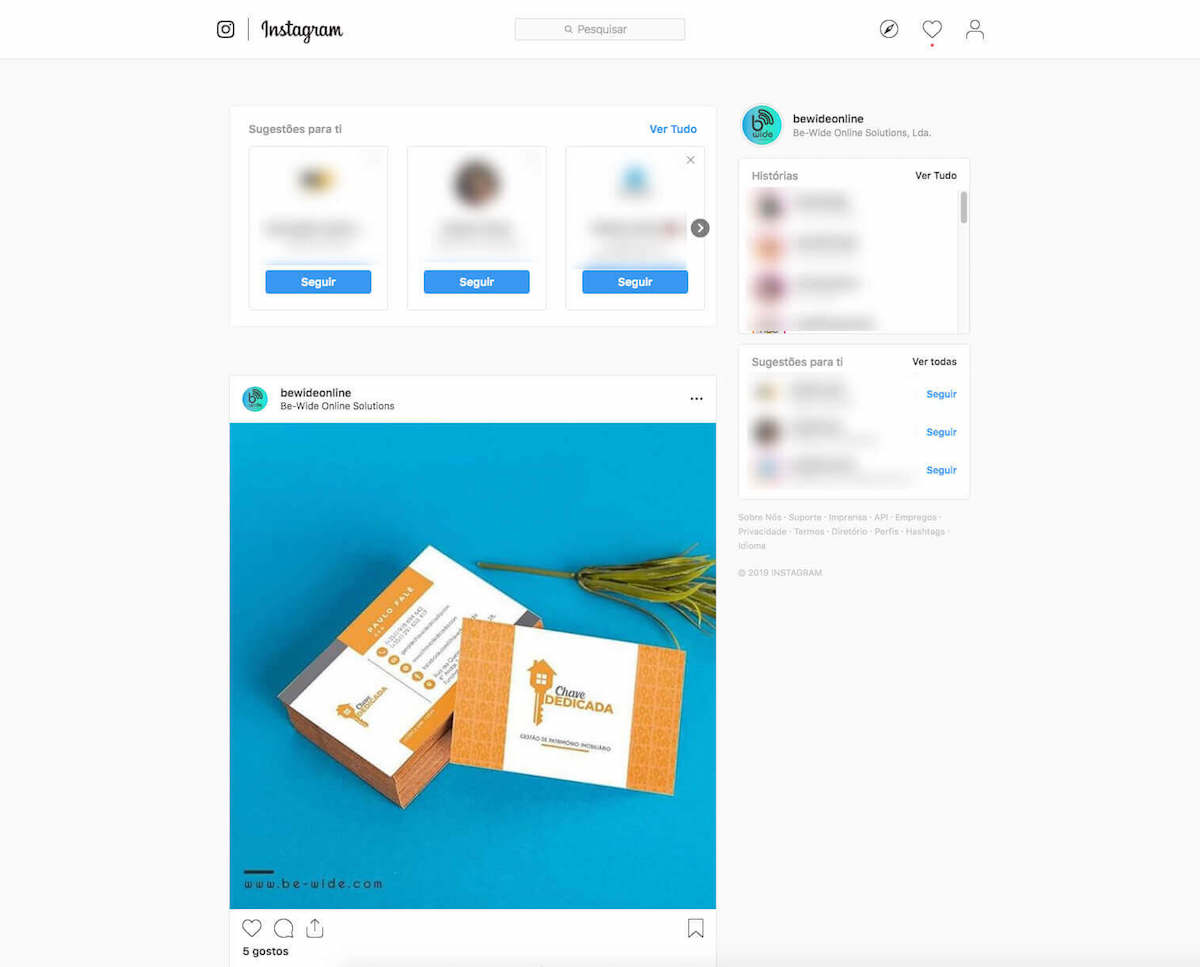
Instagram auf dem Computer
Befolge nun die nächsten Schritte:
6 Schritte, um über den Computer auf Instagram hochzuladen
Schritt 1 – Die Webseite inspizieren
Klicke mit der rechten Maustaste auf den Hintergrund der Seite und wähle „Inspizieren“.
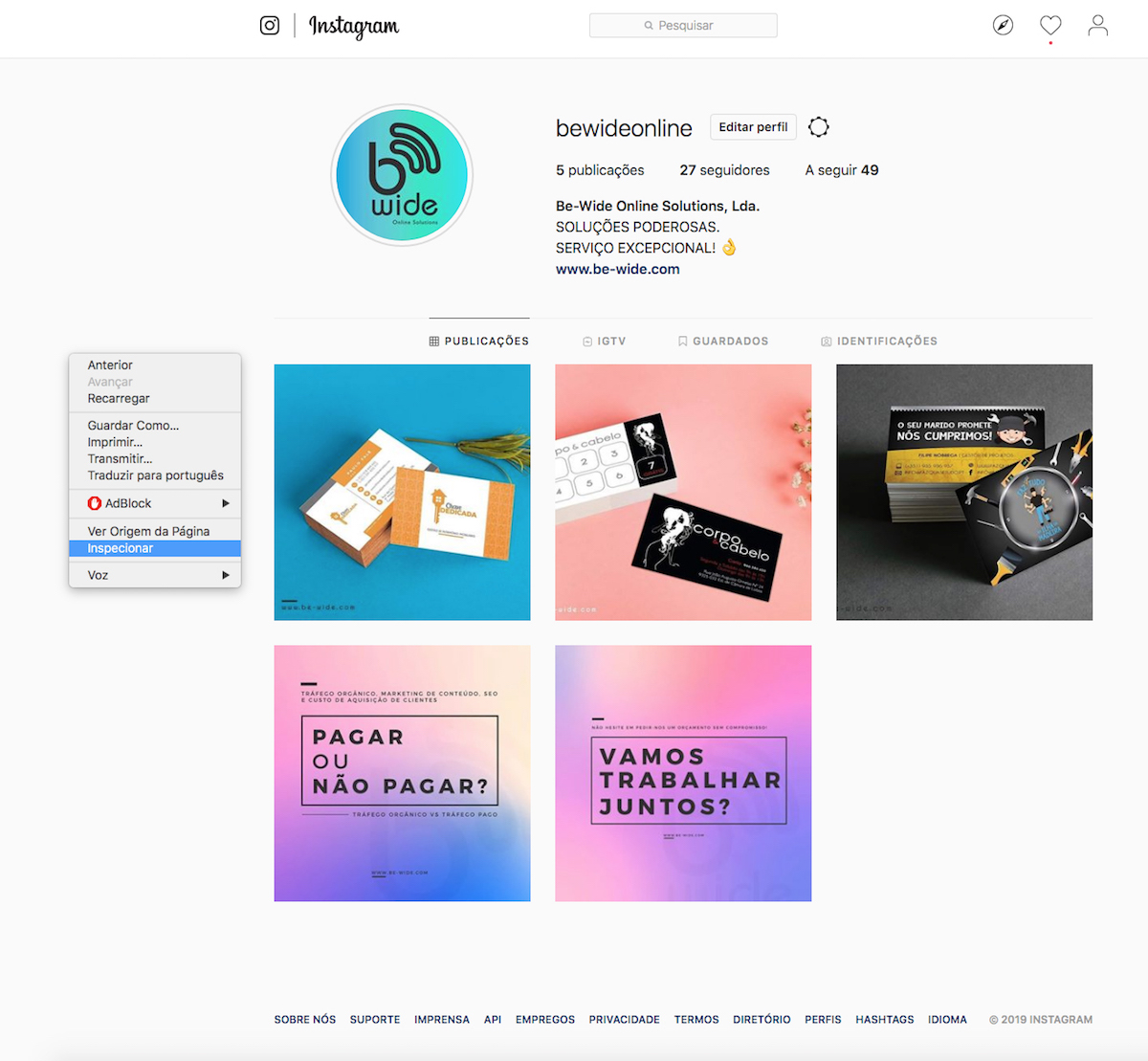
Inspizieren auf der Webseite
Schritt 2 – Die richtige Plattform auswählen
Es erscheinen viele Zeichen, die für dich wie Chinesisch aussehen, oder? Ignoriere sie, denn das ist jetzt nicht wichtig! Keine Sorge!
Wichtig ist wirklich oben, wo „iPhone X“ steht (die Plattform, die du auf die mobile Version ändern wirst). Klicke darauf, und es werden dir verschiedene Modelle angezeigt. Du kannst jedes davon auswählen, außer den letzten beiden Optionen, dem iPad. Leider kann man über diese beiden Plattformen nicht auf dem Computer posten.
Hinweis: Wenn du auf die Option „Edit“ klickst, hast du weitere Plattformen, die du hinzufügen und ebenfalls ausprobieren kannst.
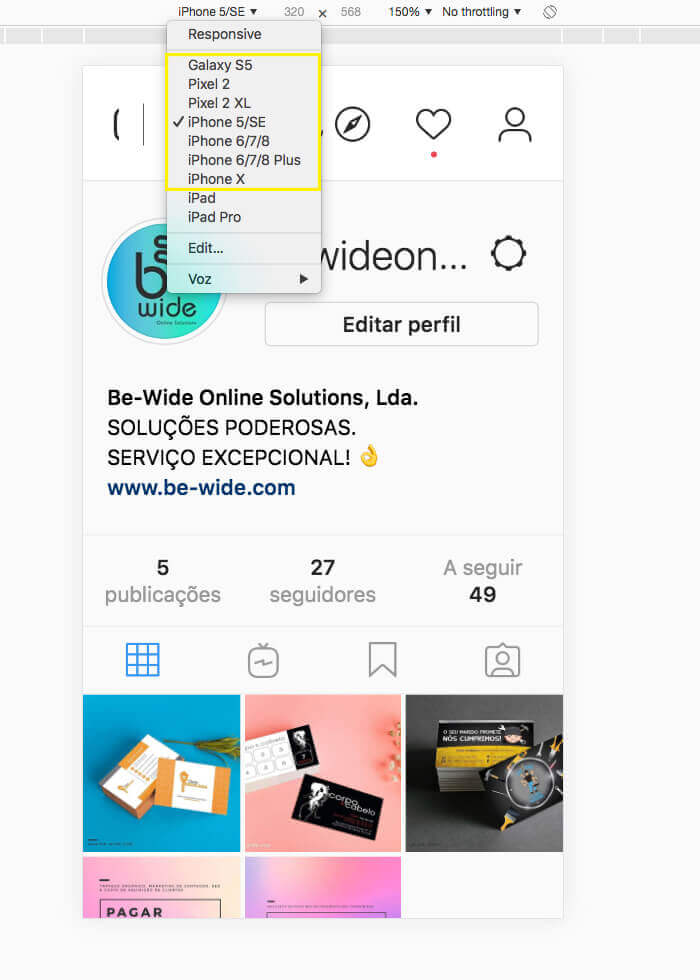
Plattform auswählen
Schritt 3 – Die Seite aktualisieren und die Schaltfläche auswählen
Nachdem die Plattform ausgewählt wurde, aktualisiere die Seite. Es sollte dir etwas Ähnliches wie das Bild unten angezeigt werden.
Jetzt, da du die Schaltflächen „Startseite“, „Suche“, „Hochladen“, „Benachrichtigungen“ und „Konto“ hast, bist du bereits in der mobilen Version auf deinem Computer!
Klicke auf die mittlere Schaltfläche mit dem [+]-Symbol, um mit dem Posten zu beginnen.

Instagram Mobile auf dem Computer
Schritt 4 – Upload auf Instagram über den Computer
Es hat sich ein Fenster geöffnet, um ein Bild auf dem Computer zu suchen, oder?
Wähle das Bild aus, das du posten möchtest, und beachte, dass nur das Posten im .JPG-Format erlaubt ist; andere Formate wie .PNG funktionieren nicht.
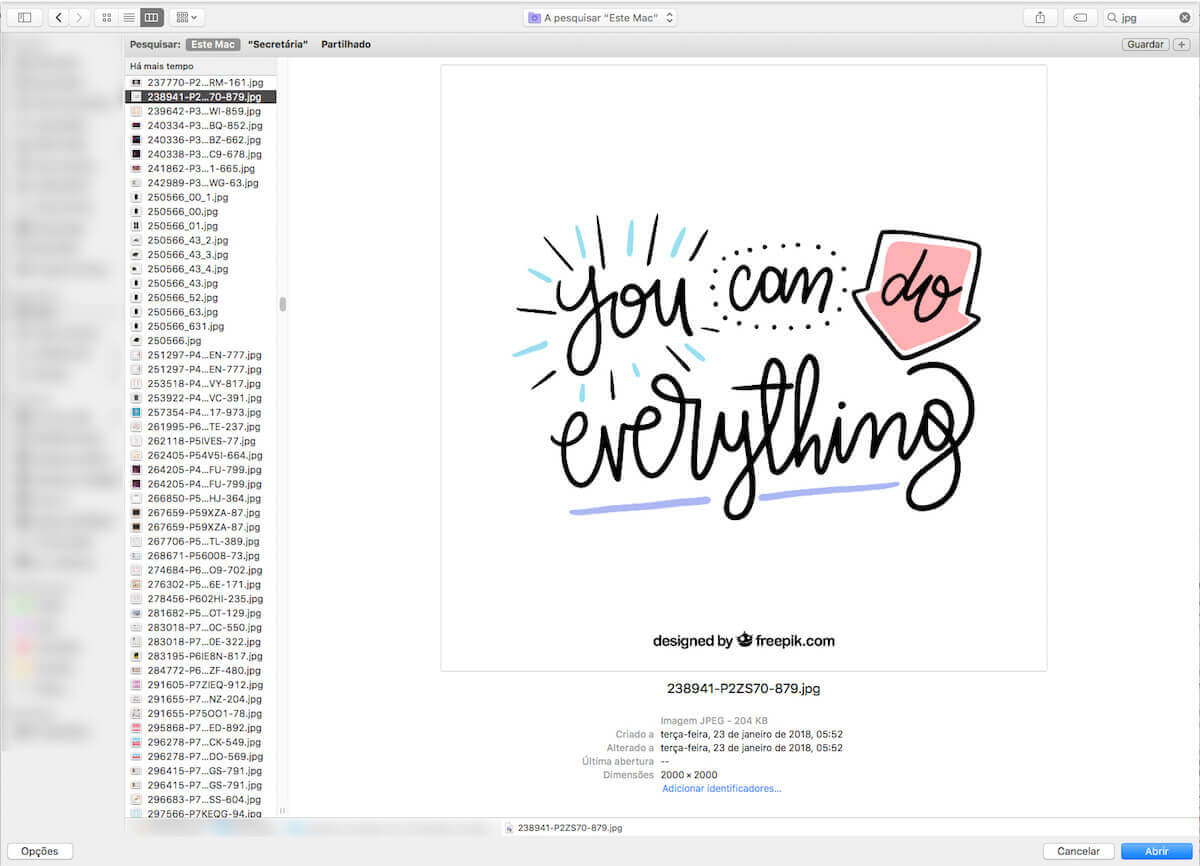
Bild für den Upload auswählen
Schritt 5 – Auswahl der Filteroptionen
Auf dem Handy hast du vor dem Posten verschiedene Bildbearbeitungsoptionen wie Filter, Kontraste usw. Auf dem Computer hast du einige Filteroptionen, aber was die Bearbeitung betrifft, kannst du das Bild nur drehen.
Ist das Bild in Ordnung? Dann klicke auf „Weiter“, um eine Bildunterschrift hinzuzufügen, einen Ort auszuwählen und Personen zu markieren. In diesem Fall konntest du auf dem Handy in andere soziale Netzwerke teilen, auf dem Computer ist das nicht möglich.
Fertig? Dann klicke einfach auf „Teilen“
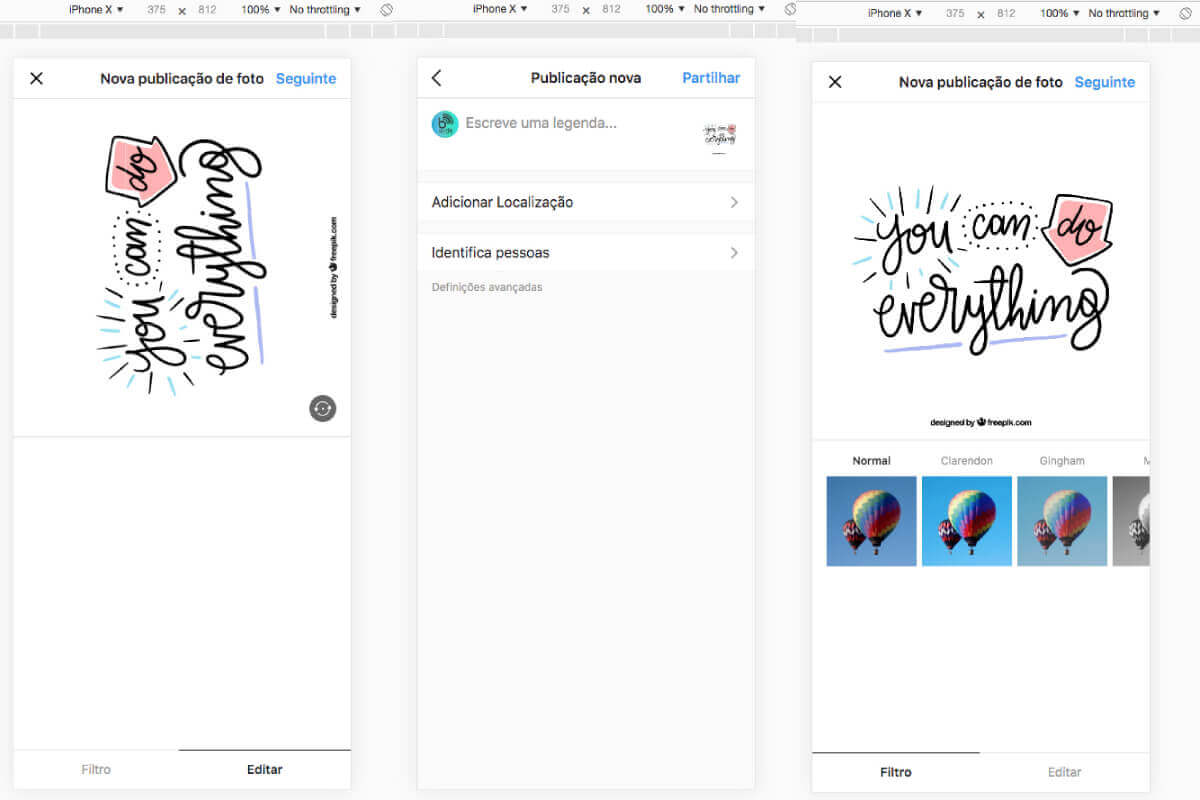
Bildoptionen auswählen
Schritt 6 – Upload auf Instagram abgeschlossen
Et Voilá! Das Bild ist jetzt öffentlich und für deine Freunde sichtbar.
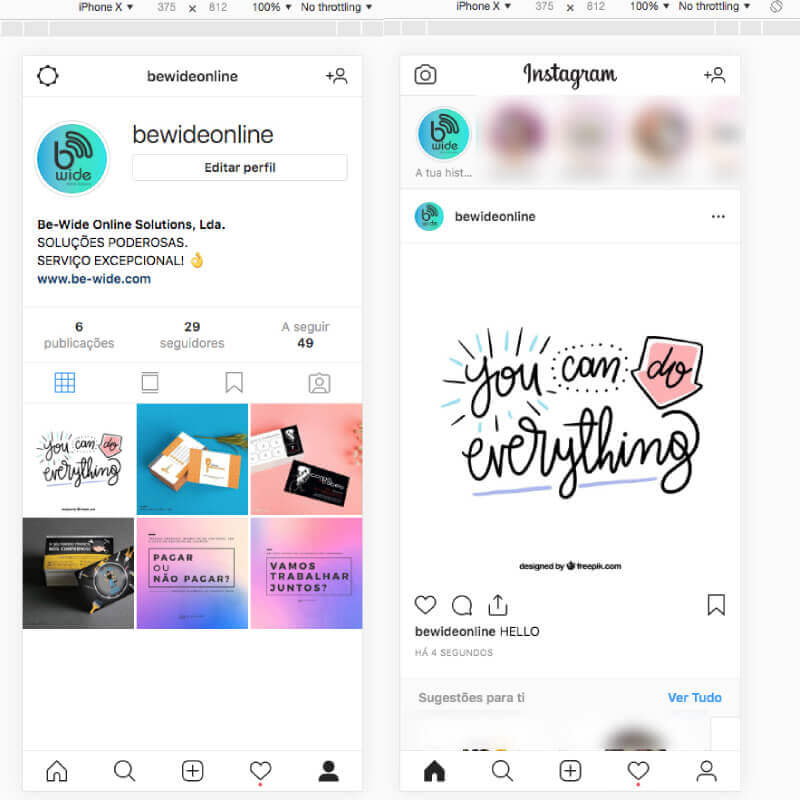
Upload auf Instagram abgeschlossen
Neben dem Posten von Bildern kannst du auch Stories hinzufügen (und die Stories deiner Freunde ansehen), indem du auf das Kamerasymbol oben links klickst (wie im Bild unten gezeigt).
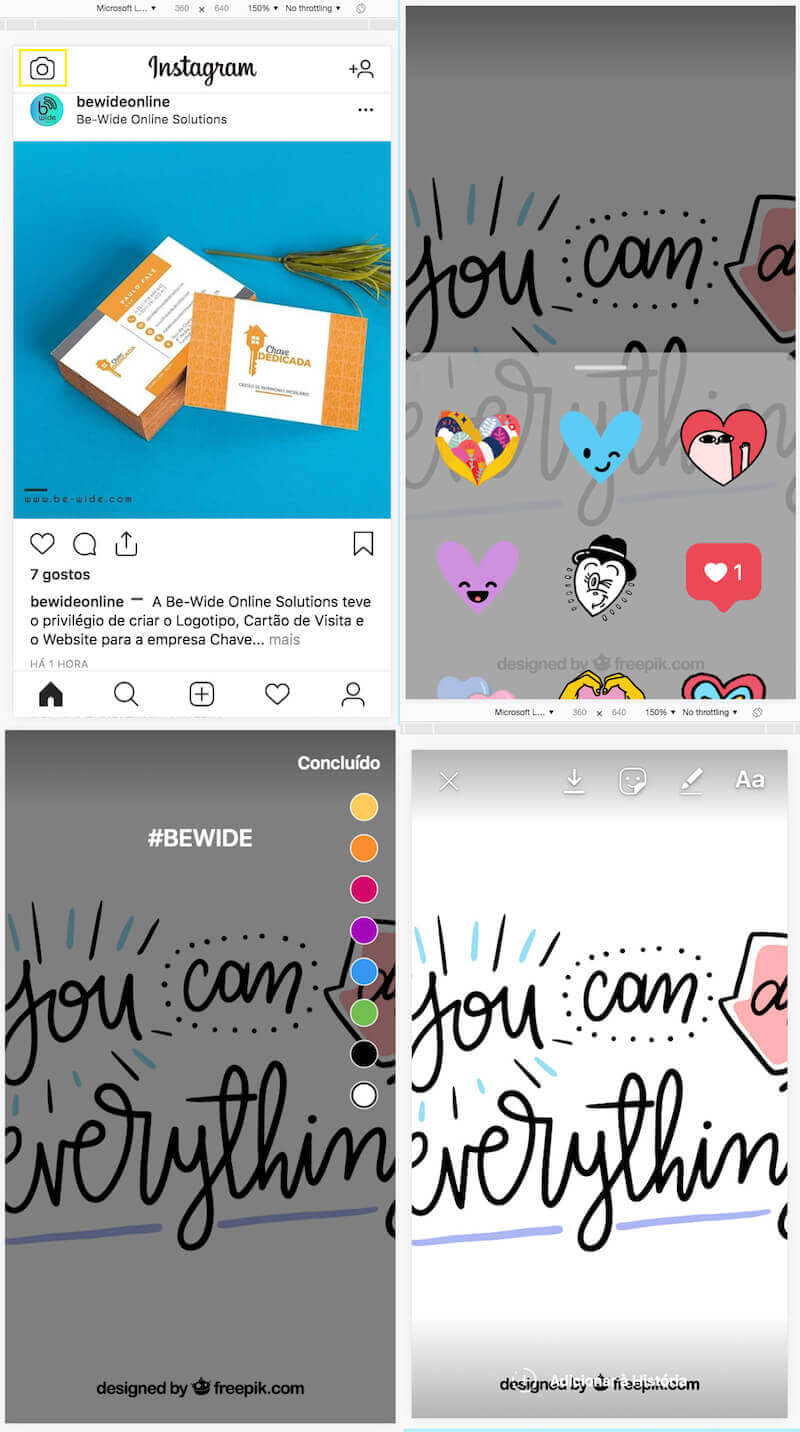
Instagram Stories
Suche mit #Hashtag, suche nach Freund*innen, sieh dir die Aktivität auf deiner Seite an, bearbeite dein Profil, ändere Einstellungen und vieles mehr! Grundsätzlich funktionieren 90 % der Funktionen auf dem Computer genauso wie auf dem Handy.
Und, fandest du diesen Artikel interessant? Was ist deine Meinung zu dieser Funktion? Wenn du Hilfe brauchst, steht dir Be-Wide Online Solutions gerne zur Verfügung, um deine Fragen zu beantworten.